


L’ENT Tours est l’espace numérique de travail de l’Université de Tours. Dès l’inscription, il accompagne étudiants et personnels pendant toute l’année universitaire. Depuis une seule page d’accueil, chacun retrouve sa messagerie, ses cours, son emploi du temps, ses résultats et ses démarches de scolarité. Une fois authentifié, vous accédez aux services numériques utiles à votre vie sur le campus.
Qu’est-ce que l’ENT Tours ?
Définition de l’Environnement Numérique de Travail
L’ENT, ou Environnement Numérique de Travail, est un portail sécurisé qui centralise les ressources de l’université. Ce bureau virtuel affiche les applications correspondant à votre profil, votre UFR, votre IUT ou votre formation.
Qui peut accéder à l’ENT Tours ?
L’accès concerne les étudiants, enseignants, enseignants chercheurs, doctorants, chercheurs et personnels administratifs. Les outils affichés varient selon le statut : ressources pédagogiques pour les étudiants, services administratifs et intranet pour les personnels.
Pourquoi utiliser l’ENT tout au long de l’année universitaire ?
L’ENT devient vite un réflexe quotidien : vérifier une salle, lire un courriel, télécharger un cours, consulter un calendrier ou préparer une réinscription. Il réunit pédagogie, vie étudiante et démarches administratives dans un compte unique.
Comment se connecter à ENT Tours ?
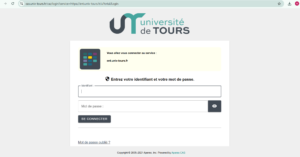
Quelle est l’adresse officielle de connexion ?
Le portail officiel est ent.univ-tours.fr. Ajoutez-le à vos favoris pour éviter les pages non officielles. Sur l’accueil, cliquez sur « Se connecter » afin d’être redirigé vers le service d’authentification universitaire.
Les identifiants nécessaires
Pour un étudiant, le nom d’utilisateur correspond normalement au numéro étudiant suivi de la lettre « t ». Utilisez le mot de passe créé lors du premier accès. Les personnels se connectent avec les identifiants de leur messagerie universitaire.
Les étapes pour accéder à votre espace personnel
Ouvrez un navigateur récent, accédez au portail, cliquez sur « Se connecter », puis saisissez vos codes. Après authentification, le tableau de bord affiche favoris et services. Sur un ordinateur public, déconnectez-vous et fermez le navigateur.
Comment activer votre compte ENT Tours lors de votre première connexion ?
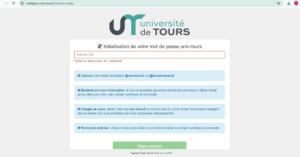
Les informations à préparer avant l’activation
Préparez votre adresse mail universitaire, votre numéro étudiant et le téléphone enregistré pendant l’inscription. Ces informations figurent dans les messages de validation ou sur le justificatif d’inscription. Une adresse personnelle peut parfois remplacer le téléphone.
Accéder à la rubrique « Assistance connexion Étudiants »
Depuis l’accueil de l’ENT, sélectionnez « Assistance connexion Étudiants ». Cette rubrique sert pour la première connexion, le mot de passe oublié et les autres problèmes d’accès.
Activer votre compte
Cliquez sur « Activer votre compte », puis complétez les champs demandés. Vérifiez votre numéro étudiant, votre adresse et votre nom : une erreur peut bloquer l’activation.
Créer votre mot de passe
Choisissez « Activer votre mot de passe ». Créez un code personnel combinant minuscules, majuscules, chiffres et caractères spéciaux. Évitez votre prénom, votre nom, votre naissance et les mots de passe déjà utilisés.
Pourquoi faut-il activer son compte avant d’utiliser les services numériques ?
Sans activation, vous ne pouvez pas utiliser les ordinateurs universitaires, le Wi-Fi, Célène ou les démarches en ligne. Activez votre compte dès la validation de l’inscription.
Quels services sont accessibles depuis ENT Tours ?
La messagerie universitaire
Votre messagerie personnelle et professionnelle est accessible depuis l’ENT. Consultez régulièrement cette boîte mail : les enseignants, la scolarité et les services administratifs l’utilisent pour transmettre des informations importantes.
Les emplois du temps
Le service affiche l’emploi du temps de votre filière et permet d’affiner la vue par groupe, jour ou salle. Vous pouvez aussi consulter les informations détaillées d’un créneau.
Les calendriers universitaires
L’ENT donne accès aux calendriers de cours et d’examens. Une fonction d’export iCalendar permet d’ajouter certains calendriers à un smartphone.
Les résultats d’examens
Dans « Mon dossier web », vous pouvez consulter et télécharger vos notes et résultats lorsqu’ils sont publiés.
Le dossier étudiant
Cet espace rassemble l’état civil, les coordonnées, les inscriptions, les informations annuelles et l’historique du cursus. Certains documents, comme le certificat de scolarité, peuvent être téléchargés.
Les ressources documentaires
Le portail ouvre les services des bibliothèques : catalogue, compte lecteur, réservations, recherches bibliographiques, revues et ressources électroniques.
La réinscription en ligne
La rubrique inscription ou réinscription facilite plusieurs démarches administratives et pédagogiques. Suivez toujours les dates communiquées par votre scolarité.
Les actualités de l’université
Le fil d’actualités informe sur la vie du campus, les événements, les services, les associations étudiantes et les informations académiques.
Accéder aux cours en ligne avec Célène depuis ENT Tours
Qu’est-ce que la plateforme Célène ?
Célène est la plateforme pédagogique de l’Université de Tours. Elle rassemble cours, vidéos, quiz, sondages, forums, wikis et espaces collaboratifs.
Consulter les cours
Depuis l’ENT, ouvrez Célène, puis « Mes cours » ou les cours de votre UFR. Certains espaces demandent une clé fournie par l’enseignant.
Télécharger les ressources pédagogiques
Téléchargez les supports, consignes, diaporamas et textes utiles pour chaque semestre, puis classez-les sur votre ordinateur ou votre espace de stockage.
Déposer des devoirs
Déposez chaque devoir avant la date limite, vérifiez le format demandé, attendez la confirmation et gardez une copie.
Participer aux forums et activités pédagogiques
Célène propose aussi tests, sondages, forums et activités collaboratives. Pour une difficulté technique, contactez assistance.celene@univ-tours.fr.
Les autres services numériques disponibles via ENT Tours
Office 365
Connectez-vous à Office 365 avec votre messagerie universitaire. L’authentification passe ensuite automatiquement par l’ENT.
Microsoft Teams
Teams sert aux échanges, cours à distance, visioconférences et travaux collaboratifs de groupe. Connectez-vous uniquement avec votre adresse universitaire.
Le Wi-Fi de l’université
UTspot offre un accès rapide sur le campus. Eduroam demande une configuration, mais fonctionne dans de nombreux établissements universitaires.
Papercut pour les impressions étudiantes
Envoyez votre document avec Papercut, puis badgez sur une imprimante compatible. Les impressions sont débitées du compte Izly.
Les salles informatiques
Les étudiants et personnels disposent de nombreuses salles informatiques en libre-service. Les identifiants utilisés sont les mêmes que ceux de l’ENT.
La bibliothèque numérique
La bibliothèque numérique reste accessible à distance pour rechercher des ouvrages, consulter des ressources électroniques, réserver des documents et gérer le compte lecteur.
Mot de passe oublié : comment récupérer votre accès ?
Réinitialiser votre mot de passe
Depuis l’accueil, ouvrez « Assistance connexion Étudiants », puis sélectionnez l’option de réinitialisation. Préparez les informations associées à votre compte informatique.
Retrouver vos identifiants
Votre justificatif de scolarité indique normalement votre identifiant et votre adresse universitaire. Si le document est perdu, contactez votre scolarité.
Contacter l’assistance informatique
En cas de blocage, écrivez à assistance.etudiants@listes.univ-tours.fr ou contactez les informaticiens de votre site. Ne transmettez jamais votre mot de passe.
Que faire si ENT Tours ne fonctionne pas ?
Vérifier vos identifiants
Contrôlez le numéro étudiant, la lettre « t », le mot de passe et la touche Verr Maj. Retapez les informations pour éviter les espaces invisibles.
Vider le cache du navigateur
Supprimez le cache et les cookies du portail, puis rechargez la page. Une ancienne session peut provoquer une boucle de connexion.
Utiliser un navigateur compatible
Utilisez une version récente de Firefox, Chrome, Safari ou Edge. Activez JavaScript et les cookies nécessaires. Internet Explorer est obsolète.
Vérifier si une maintenance est en cours
Une panne ou une maintenance peut rendre des services indisponibles. Consultez les actualités de l’université, puis réessayez plus tard.
Contacter le support informatique
Indiquez votre composante, le navigateur, l’heure et le message d’erreur. Vous pouvez joindre une capture d’écran après avoir masqué vos données personnelles.
Comment accéder à ENT Tours depuis un smartphone ou une tablette ?
Connexion depuis un navigateur mobile
Aucune application mobile générale n’est indispensable : ouvrez ent.univ-tours.fr dans votre navigateur. L’emploi du temps peut aussi être exporté vers le calendrier Android ou iPhone.
Les bonnes pratiques de sécurité
N’enregistrez pas votre mot de passe sur un appareil partagé. Activez le verrouillage de l’écran, déconnectez-vous après utilisation et évitez les réseaux Wi-Fi publics non sécurisés.
FAQ
Où trouver le portail officiel de l’ENT Tours ?
À l’adresse ent.univ-tours.fr.
Comment activer son compte pour la première fois ?
Ouvrez « Assistance connexion Étudiants », puis cliquez sur « Activer votre compte » et « Activer votre mot de passe ».
Où consulter ses notes et résultats ?
Dans « Mon dossier web », rubrique dédiée aux notes et résultats.
Comment accéder à Célène ?
Connectez-vous à l’ENT, ouvrez le menu des services, puis sélectionnez Célène.
Où trouver son emploi du temps ?
Dans « Mon emploi du temps », avec filtrage par filière, groupe, jour ou salle.
Comment récupérer son mot de passe ?
Utilisez l’assistance de connexion depuis l’accueil ou contactez le support informatique.
Comment contacter l’assistance informatique ?
Écrivez à assistance.etudiants@listes.univ-tours.fr en expliquant précisément le problème rencontré.
Quels services numériques sont accessibles avec un seul identifiant ?
Le même compte permet notamment d’utiliser l’ENT, Célène, les salles informatiques, Papercut et plusieurs ressources universitaires.
