


L’ENT Marseille est la plateforme numérique qui accompagne les étudiants, enseignants et personnels d’Aix-Marseille Université dans leur quotidien. Accessible en ligne, cet espace centralise de nombreux services utiles comme la messagerie universitaire, les cours numériques, l’emploi du temps ou encore les informations liées à la scolarité. Ce guide vous aide à reconnaître votre espace numérique de travail, réussir votre première connexion et utiliser efficacement tous ses services, sans perdre de temps.
Qu’est-ce que l’ENT Marseille ?
Définition de l’Environnement Numérique de Travail
Un environnement numérique de travail, ou ENT, est un portail sécurisé regroupant plusieurs outils sur une seule page d’accueil. Chaque utilisateur possède un espace personnel adapté à son profil et à ses droits.
À qui s’adresse l’ENT Marseille ?
L’ENT concerne collégiens, lycéens, étudiants, parents, enseignants et équipes administratives. Chaque membre de la communauté éducative consulte seulement les informations liées à son établissement, sa classe ou ses missions.
Quelle différence entre l’ENT Marseille, l’ENT PACA et Atrium ?
« ENT Marseille » est un terme général. Les collèges peuvent utiliser NEO, les lycées de la Région Sud Atrium, et les étudiants l’ENT AMU. Suivez donc le lien officiel communiqué par votre établissement.
Pourquoi utiliser l’ENT au quotidien ?
L’ENT évite de multiplier les sites et codes d’accès. Il réunit vie scolaire, ressources pédagogiques, services numériques et démarches administratives. Une consultation régulière permet de repérer un devoir, un changement de salle ou un message important.
Comment se connecter à l’ENT Marseille ?
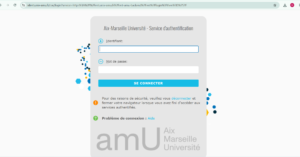
Les prérequis avant la première connexion
Préparez votre identifiant, votre mot de passe provisoire et l’adresse officielle fournie par l’établissement. Vérifiez votre connexion Internet et utilisez un navigateur récent, car Internet Explorer n’est plus adapté.
Se connecter avec EduConnect
Dans les établissements publics, EduConnect authentifie l’accès aux services de l’Éducation nationale. Sélectionnez le profil élève ou responsable, saisissez votre identifiant et votre mot de passe, puis validez.
Utiliser FranceConnect lorsque l’option est disponible
Un parent peut choisir FranceConnect depuis EduConnect. Cette option utilise un compte public existant, comme celui des impôts ou de l’Assurance Maladie, sans créer de nouveaux identifiants.
Activer son compte lors de la première connexion
Lors de l’activation, vérifiez votre identité et les informations liées à l’enfant. Renseignez l’adresse mail ou le téléphone demandé, créez votre mot de passe, puis conservez-le dans un gestionnaire sécurisé.
Comment récupérer ses identifiants ou son mot de passe oublié ?
Cliquez sur « identifiant oublié » ou « mot de passe oublié ». Recevez la réinitialisation par mail ou SMS. Si vos coordonnées sont incorrectes, contactez le secrétariat ou le référent numérique.
Les principaux services disponibles sur l’ENT Marseille
Consulter son emploi du temps
L’emploi du temps affiche cours, horaires, salles, enseignants et modifications. Consultez-le chaque matin, car une absence ou un déplacement peut être ajouté rapidement.
Accéder à Pronote
Pronote est souvent accessible depuis « Vie scolaire » ou « Mes applications ». Une fois authentifié dans l’ENT, vous évitez généralement une seconde connexion.
Consulter le cahier de textes
Le cahier de textes présente leçons, devoirs, ressources jointes et échéances. Il complète les notes prises en classe, sans devoir les remplacer.
Suivre ses notes, absences et résultats
Les espaces élève et parents affichent évaluations, moyennes, absences, retards et relevés. Les données apparaissent selon le calendrier de l’établissement.
Utiliser la messagerie sécurisée
La messagerie permet de contacter enseignants et services administratifs dans un cadre sécurisé. Rédigez un objet précis et n’envoyez pas plusieurs fois la même demande.
Télécharger les documents administratifs
Certificats, bulletins, formulaires et attestations peuvent être téléchargés. Enregistrez seulement les fichiers utiles et protégez ceux contenant des informations personnelles.
Effectuer ses démarches de scolarité
Scolarité Services permet certaines inscriptions, demandes de bourses, orientations ou mises à jour. Les démarches ouvertes dépendent du niveau, de la période et de l’établissement.
Ametice (Moodle) et les plateformes pédagogiques
Qu’est-ce qu’Ametice ?
AMeTICE est la plateforme Moodle d’Aix-Marseille Université. Elle héberge cours, contenus numériques, forums, évaluations et activités créés par les enseignants.
Accéder aux cours en ligne
Après connexion à l’ENT AMU, ouvrez AMeTICE depuis les accès directs. Vos cours apparaissent dans le tableau de bord. Certains demandent toutefois une inscription manuelle ou une clé donnée en classe.
Déposer un devoir
Ouvrez l’activité, lisez les consignes, vérifiez l’échéance et le format. Déposez le bon fichier, confirmez l’envoi, contrôlez le statut et gardez une copie locale.
Échanger avec les enseignants
Annonces, forums et messagerie facilitent les échanges pédagogiques. Avant une question, consultez le cours et la FAQ : la réponse s’y trouve peut-être déjà.
Les avantages d’Ametice pour réussir son année
AMeTICE centralise les supports, aide à anticiper les évaluations et permet de reprendre une notion. Son usage régulier favorise l’autoformation, le tutorat et le suivi des apprentissages.
Les ressources numériques accessibles depuis l’ENT Marseille
Corrélyce et les manuels numériques
Dans certains lycées, Corrélyce et les bouquets de ressources donnent accès à des manuels numériques, médias, outils éducatifs et contenus documentaires. La sélection dépend des abonnements de l’établissement et des droits attribués.
Bibliothèque numérique
Une bibliothèque numérique permet de consulter des livres, revues, catalogues, vidéos ou dossiers pédagogiques. L’accès à distance demande souvent d’être authentifié avec son compte numérique.
Bases documentaires universitaires
Les étudiants d’AMU peuvent utiliser les ressources documentaires des bibliothèques universitaires : articles scientifiques, ouvrages électroniques, presse et bases de données. Ces ressources sont particulièrement utiles pour préparer un mémoire ou vérifier une source.
Outils collaboratifs et espaces de travail
L’ENT peut intégrer un espace de stockage, un agenda, un webmail, la visioconférence et des outils de travail collaboratif. Pensez à classer vos fichiers par matière pour retrouver rapidement chaque document.
ENT Marseille à l’université : comment fonctionne l’ENT AMU ?

L’ENT d’Aix-Marseille Université (AMU)
L’ENT AMU constitue le point d’entrée vers les services du numérique destinés aux étudiants, enseignants et personnels. Après authentification, chacun accède à un environnement personnalisé selon son statut et sa composante.
Le portail ESUP
L’université s’appuie sur un portail issu de l’écosystème open-source ESUP. Pour l’usager, l’essentiel est simple : une connexion centrale permet d’ouvrir plusieurs applications sans rechercher séparément chaque adresse.
Les services numériques destinés aux étudiants
L’étudiant retrouve notamment sa messagerie institutionnelle, les cours AMeTICE, l’emploi du temps, les ressources de bibliothèque, certains résultats, l’accès Eduroam et les informations liées à la vie étudiante.
La continuité entre le lycée et l’université
Le principe ressemble à celui de l’ENT des lycées, mais le compte change. L’identifiant EduConnect ne devient pas automatiquement un compte informatique AMU. Après l’inscription administrative, l’étudiant doit activer ses codes universitaires.
Les problèmes de connexion les plus fréquents et leurs solutions
Mot de passe oublié
Utilisez d’abord l’outil officiel de réinitialisation. Vérifiez le dossier spam et évitez de demander plusieurs liens successifs, car seul le plus récent peut rester valable.
Compte bloqué
Plusieurs tentatives incorrectes peuvent provoquer un blocage temporaire. Attendez quelques minutes, puis recommencez calmement. Si le problème persiste, demandez une réactivation au service compétent.
Impossible de se connecter à l’ENT
Contrôlez l’adresse du portail, votre profil et la saisie des majuscules. Testez une fenêtre privée, videz le cache ou changez de navigateur. Une maintenance peut aussi rendre un service temporairement indisponible.
Problème avec EduConnect
Assurez-vous que l’enfant est correctement rattaché au compte parent. Une erreur d’état civil, de numéro de téléphone ou de dossier scolaire doit généralement être corrigée par l’établissement.
Quand contacter l’assistance informatique ?
Demandez de l’aide lorsque la réinitialisation échoue, que votre compte reste bloqué ou qu’une application indispensable n’apparaît plus. Joignez une capture sans montrer votre mot de passe.
Sécurité : protéger son compte ENT Marseille
Choisir un mot de passe sécurisé
Préférez une phrase longue, unique et difficile à deviner. N’utilisez ni prénom, ni date de naissance, ni mot de passe déjà choisi pour un réseau social.
Pourquoi ne jamais partager ses identifiants
Votre compte contient des messages, des notes et des informations personnelles. Même un camarade de confiance ne doit pas recevoir vos codes d’accès, car toute action sera associée à votre identité.
Se déconnecter sur les ordinateurs publics
Sur un ordinateur public, refusez l’enregistrement automatique, cliquez sur « se déconnecter », puis fermez votre navigateur. La déconnexion automatique liée au temps d’inactivité ne suffit pas toujours.
Les bonnes pratiques liées au RGPD
Téléchargez uniquement les documents nécessaires, vérifiez les destinataires et ne diffusez pas de données concernant d’autres personnes. En cas d’accès suspect, changez votre mot de passe et prévenez le référent ou la DSI.
Comment utiliser efficacement l’ENT Marseille selon votre profil ?
Les élèves : mieux organiser son travail
Consultez le cahier de textes, créez une liste de priorités et téléchargez les ressources avant de commencer. Cette routine simple limite les oublis et le travail réalisé au dernier moment.
Les parents : suivre la scolarité de son enfant
Les parents peuvent surveiller les absences, lire les messages et suivre les évaluations. L’objectif reste d’accompagner l’enfant, pas de contrôler chaque note sans échange.
Les enseignants : communiquer et partager les ressources
Les personnels enseignants utilisent l’espace pour déposer des supports, annoncer une activité, répondre aux familles et proposer des usages pédagogiques adaptés à leurs classes.
Pourquoi l’ENT facilite les échanges entre tous les acteurs
En réunissant les membres de la communauté éducative dans un espace sécurisé, l’ENT réduit les informations dispersées et rend les échanges plus lisibles.
Les bonnes pratiques pour profiter pleinement de l’ENT Marseille
Consulter régulièrement Pronote
Une consultation quotidienne suffit généralement. Actualiser Pronote toutes les heures augmente surtout le stress et ne fait pas apparaître les notes plus vite.
Vérifier les messages de l’établissement
Lisez les communications sur les réunions, examens, sorties, bourses et changements d’organisation. Activez seulement les notifications utiles pour éviter de les ignorer.
Utiliser l’ENT sur smartphone
L’application mobile ou le site adapté permet un accès rapide. Pour déposer un devoir important, un ordinateur reste souvent plus confortable et limite les erreurs de fichier.
Personnaliser son espace numérique
Ajoutez les applications fréquentes aux favoris, organisez vos documents et masquez les raccourcis inutiles lorsque l’ergonomie du portail l’autorise.
Anticiper les devoirs grâce au cahier de textes
Regardez les échéances de toute la semaine, estimez le temps nécessaire et commencez les travaux longs en avance. L’ENT devient alors un véritable outil d’organisation.
