


L’ENT UPVD est le portail numérique incontournable de l’Université de Perpignan Via Domitia. Accessible aux étudiants, enseignants et personnels, il centralise tous les services essentiels à la vie universitaire, de la consultation des emplois du temps à l’accès aux cours en ligne, en passant par la messagerie et les résultats. Que vous souhaitiez activer votre compte, vous connecter pour la première fois ou résoudre un problème d’accès, ce guide vous accompagne étape par étape pour utiliser l’ENT UPVD en toute simplicité.
Qu’est-ce que l’ENT UPVD ?
Définition de l’Espace Numérique de Travail
L’environnement numérique de travail est un portail réservé à la communauté universitaire. Il réunit des contenus pédagogiques, des informations administratives et des outils utiles pendant toute l’année universitaire.
À qui s’adresse l’ENT UPVD ?
L’ENT s’adresse aux étudiants inscrits, enseignants, personnels administratifs et doctorants. Il accompagne les cursus en licence, master, doctorat, licence professionnelle, IUT, STAPS et dans les différentes UFR.
Les avantages d’un portail unique pour la vie universitaire
Ce portail évite de chercher plusieurs sites. Il facilite l’accès aux services numériques, aux cours, à l’emploi du temps, aux démarches de scolarité et aux informations du campus.
Comment activer votre compte ENT UPVD ?
Quand recevoir vos identifiants ?
Pour les nouveaux étudiants, l’activation est normalement possible environ quinze minutes après l’inscription administrative. Le numéro étudiant apparaît dans le courriel de confirmation et sur le ticket de paiement.
Comprendre votre identifiant étudiant (zXXXXXXXX)
Votre identifiant correspond au numéro d’étudiant précédé de la lettre « z ». Saisissez-le sans espace, exactement comme indiqué dans votre confirmation d’inscription ou sur votre carte étudiante.
Utiliser votre code INE lors de la première connexion
D’anciens tutoriels mentionnent le code INE comme mot de passe provisoire. La procédure actuelle privilégie l’activation Sésame. Suivez donc les consignes affichées en 2026 plutôt qu’un document ancien.
Activer votre compte Sésame étape par étape
Ouvrez le service Sésame de l’UPVD, indiquez les informations demandées, puis créez un mot de passe sécurisé. Une fois l’activation validée, testez immédiatement la connexion au portail ENT officiel.
Pourquoi enregistrer une adresse e-mail personnelle ?
Une adresse personnelle peut servir pour certaines notifications ou procédures de récupération. Choisissez une boîte que vous consultez régulièrement et vérifiez aussi le dossier des courriers indésirables.
Comment se connecter à l’ENT UPVD ?
Quelle est l’adresse officielle de connexion ?
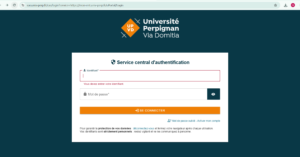
Passez par le lien ENT du site officiel de l’Université de Perpignan ou par mon-ent.univ-perp.fr. Vous serez redirigé vers le service central d’authentification sécurisé de l’établissement.
Les étapes de connexion pas à pas
Ouvrez le portail, saisissez votre identifiant commençant par « z », entrez votre mot de passe Sésame, puis validez. Attendez quelques secondes pendant le chargement de votre espace numérique.
Les navigateurs recommandés
Chrome, Firefox, Edge et Safari conviennent s’ils sont à jour. Autorisez les cookies nécessaires et les redirections. Sur un ordinateur partagé, refusez toujours l’enregistrement automatique du mot de passe.
Vérifier que la connexion est sécurisée (HTTPS)
Avant toute authentification, contrôlez la présence de « https » et du domaine univ-perp.fr. Un cadenas seul ne suffit pas : l’adresse complète doit également correspondre au portail officiel.
Que faire si vous ne parvenez pas à vous connecter ?
Identifiant non reconnu
Vérifiez la lettre « z », le numéro étudiant et l’absence d’espace. Ne confondez pas ce numéro avec votre INE, votre numéro de candidature ou celui du dossier d’inscription.
Mot de passe oublié ou expiré
Utilisez la récupération proposée par Sésame. Si elle échoue, contactez le support numérique avec votre nom, votre numéro étudiant et le message d’erreur, sans jamais communiquer votre mot de passe.
Compte non activé
Sans activation Sésame, plusieurs services universitaires restent inaccessibles. Reprenez la procédure et vérifiez que votre inscription administrative a bien été envoyée, terminée et enregistrée par l’établissement.
Erreur 404 ou page inaccessible
Revenez au site principal de l’UPVD, puis ouvrez de nouveau le lien ENT. Testez ensuite une fenêtre privée, un autre navigateur ou la suppression des données du domaine concerné.
Quand contacter la scolarité ou le support informatique ?
Contactez la scolarité pour l’inscription, les pièces justificatives ou les documents administratifs. Pour l’activation et les outils numériques, écrivez à sos-info-etudiant@univ-perp.fr en précisant votre formation.
Quels services sont accessibles depuis l’ENT UPVD ?
Consulter votre emploi du temps
Dans l’onglet Pédagogie, ADE permet généralement de sélectionner l’année, la composante, la formation et le groupe. Consultez-le régulièrement, car une salle ou un horaire peut changer.
Accéder à Moodle et aux cours en ligne
Moodle regroupe les supports, consignes, ressources et activités déposés par les enseignants. Un cours peut apparaître seulement après l’inscription pédagogique ou son ouverture par l’équipe enseignante.
Consulter vos notes et résultats
Selon la formation et le calendrier, l’ENT peut afficher des résultats ou relevés de notes. Si une information manque, attendez la publication officielle ou contactez votre service scolarité.
Utiliser la messagerie universitaire
La messagerie universitaire sert aux échanges pédagogiques et administratifs. Consultez-la souvent, car une convocation, une date limite ou une modification importante peut être envoyée uniquement par courriel.
Télécharger des documents administratifs
Dans Mon espace, Dossier administratif puis Inscription, vous pouvez notamment retrouver le certificat de scolarité et la quittance de paiement lorsque votre dossier a été correctement validé.
Accéder à votre compte de bibliothèque universitaire (BU)
Après l’activation Sésame, vos identifiants ENT ouvrent le compte lecteur. Vous pouvez consulter les emprunts, prolonger certains prêts, réserver des documents et accéder à des ressources universitaires en ligne.
Suivre les actualités et événements du campus
Le portail et l’application UPVD diffusent des actualités, alertes et événements. Ils aident à suivre la vie étudiante, la culture, le sport, les calendriers et les fermetures exceptionnelles.
Gérer vos démarches administratives depuis l’ENT
L’ENT donne accès au dossier administratif, mais certaines candidatures, réinscriptions, admissions ou pièces justificatives passent par un site distinct. Suivez toujours la procédure d’inscription indiquée par l’UPVD.
Moodle et l’ENT UPVD : comment accéder à vos cours ?
Retrouver les supports pédagogiques
Dans Pédagogie, ouvrez Moodle puis le cours recherché. Les contenus sont souvent classés par semaine ou thème. Téléchargez les fichiers importants et rangez-les par semestre et matière.
Déposer vos devoirs
Contrôlez le format, le nom du fichier, sa taille et la date limite. Après l’envoi, vérifiez la confirmation de dépôt et conservez le reçu lorsqu’il est proposé.
Participer aux quiz et forums
Lisez les règles avant un quiz, surtout s’il est chronométré ou limité. Sur les forums, utilisez un objet clair, restez courtois et ne partagez aucune donnée personnelle.
Communiquer avec vos enseignants
Utilisez la messagerie universitaire ou l’outil indiqué dans le cours. Mentionnez votre formation, votre groupe et la matière. Décrivez précisément le problème plutôt que d’écrire seulement « ça ne marche pas ».
Les fonctionnalités qui facilitent votre quotidien
Synchroniser votre emploi du temps avec Google Agenda
Une option d’export peut être proposée selon votre composante. Si elle existe, ajoutez le calendrier sans le rendre public et comparez régulièrement son contenu avec ADE, référence officielle.
Prendre rendez-vous avec la scolarité
Certaines composantes proposent un rendez-vous en ligne, d’autres utilisent le courriel, le téléphone ou l’accueil physique. Consultez la page de votre UFR, IUT, IAE ou service universitaire.
Consulter votre historique de bibliothèque
Le compte lecteur affiche les prêts, réservations et prolongations disponibles. L’historique complet dépend des paramètres du service. Contactez une bibliothèque universitaire pour toute demande plus précise.
Suivre vos notifications universitaires
Vérifiez l’ENT, Moodle, la messagerie et l’application mobile. Une information pédagogique peut apparaître dans Moodle, tandis qu’une demande administrative ou une alerte arrive par un autre canal.
Comment protéger votre compte ENT UPVD ?
Choisir un mot de passe sécurisé
Créez une phrase de passe longue et unique. Évitez votre prénom, votre date de naissance, votre numéro étudiant ou votre formation. Le support ne doit jamais vous demander votre mot de passe.
Se déconnecter après chaque utilisation
Sur un appareil partagé, cliquez sur Déconnexion, puis fermez le navigateur. Quitter l’onglet ne suffit pas toujours. Vérifiez qu’un retour vers l’ENT exige une nouvelle authentification.
Éviter les réseaux Wi-Fi non sécurisés
Préférez un réseau fiable ou votre connexion mobile. Sur un Wi-Fi public, évitez les démarches sensibles et n’ignorez jamais un avertissement concernant le certificat de sécurité.
Nettoyer régulièrement le cache de votre navigateur
Le cache peut provoquer une page figée ou une boucle de connexion. Commencez par actualiser, testez une fenêtre privée, puis supprimez uniquement les données du domaine concerné.
Changer régulièrement votre mot de passe
Changez-le immédiatement après une alerte, une fuite supposée ou une connexion suspecte. En temps normal, privilégiez surtout un mot de passe unique, robuste et conservé de manière sécurisée.
Assistance et support technique de l’ENT UPVD
Comment ouvrir un ticket d’assistance ?
Pour Moodle, ouvrez Pédagogie, Assistance Moodle, puis formulez une demande d’aide personnalisée. Pour un autre problème numérique étudiant, utilisez l’adresse officielle du support de l’université.
Contacter la hotline informatique
L’UPVD indique surtout un courriel pour les outils numériques étudiants. La scolarité centrale dispose d’un téléphone pour les inscriptions. Choisissez l’interlocuteur correspondant réellement à votre difficulté.
Les informations à préparer avant de contacter le support
Préparez votre nom, numéro étudiant, formation, composante, appareil, navigateur, date et message d’erreur. Ajoutez une capture lisible, sans mot de passe, et précisez les solutions déjà testées.
Les problèmes techniques les plus fréquents et leurs solutions
Les causes fréquentes sont une activation incomplète, un identifiant incorrect, un mot de passe oublié, un ancien lien, le cache ou un cours Moodle non encore ouvert.
Pourquoi l’ENT UPVD est devenu indispensable pendant vos études ?
Un espace unique pour toute votre vie universitaire
L’ENT relie pédagogie, scolarité, messagerie, bibliothèques et services du campus. Il ne remplace pas chaque plateforme, mais constitue une porte d’entrée cohérente pour la communauté universitaire.
Un meilleur suivi pédagogique
Une consultation régulière de Moodle, du courriel et de l’emploi du temps limite les oublis de devoirs, changements de salle, convocations et informations liées aux examens.
Une organisation simplifiée au quotidien
Vérifiez vos notifications chaque matin, classez les documents par année, semestre et matière, puis ajoutez les dates importantes à votre agenda. Cette routine réduit les oublis et le stress.
Les évolutions attendues de la plateforme
Les services évoluent selon les besoins, la sécurité et les projets de l’établissement. Pour connaître une fonctionnalité nouvelle, fiez-vous uniquement aux annonces officielles de l’Université de Perpignan.
Conclusion
Pour utiliser l’ENT UPVD, finalisez l’inscription administrative, récupérez votre numéro étudiant, activez Sésame et passez uniquement par le portail officiel. Vous accéderez ensuite à Moodle, l’emploi du temps, la messagerie, les documents administratifs et la bibliothèque. En cas de difficulté, identifiez le problème avant de contacter la scolarité, l’assistance Moodle ou le support numérique.
Nous vous suggérons également de lire nos articles en rapport avec :
ENT JPV : le guide simple pour accéder à l’espace numérique du lycée Jean-Pierre Vernant
