


L’ENT UTT est la porte d’entrée numérique de l’Université de Technologie de Troyes. Étudiants, enseignants et personnels y retrouvent, dans un espace sécurisé, les outils utiles au quotidien : messagerie, agenda, cours en ligne, dossier étudiant et actualités. Ce guide simple explique comment accéder à votre espace, utiliser Moodle et le SIEP, puis résoudre un problème de connexion.
Qu’est-ce que l’ENT UTT ?
L’Environnement Numérique de Travail de l’UTT, c’est quoi ?
L’ENT, ou Environnement Numérique de Travail, rassemble les services de l’UTT sur une page d’accueil unique. Un même identifiant et mot de passe donnent accès à votre espace personnel, votre messagerie, vos cours en ligne et les ressources universitaires.
Qui peut utiliser l’ENT UTT ?
Le portail s’adresse aux étudiants, enseignants, intervenants et personnels. Votre compte est attribué après la finalisation de l’inscription administrative et la signature de la charte informatique. Vos identifiants restent personnels : ne les communiquez jamais.
Pourquoi l’ENT est-il indispensable au quotidien ?
L’ENT centralise les démarches. Depuis votre espace, vous accédez aux services pédagogiques, administratifs et documentaires, suivez les informations importantes et retrouvez les outils du semestre.
Comment se connecter à l’ENT UTT ?
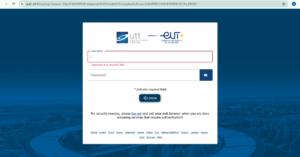
Accéder à la page officielle de connexion
Ouvrez un navigateur Internet récent, puis accédez à ent.utt.fr. Vérifiez l’adresse affichée avant de saisir votre identifiant. Évitez les liens reçus dans un courriel douteux ou publiés sur une page non officielle.
Les identifiants nécessaires
La Direction du Numérique attribue un identifiant de connexion, un mot de passe et une adresse e-mail au format prenom.nom@utt.fr. Veuillez saisir vos codes exactement, en respectant majuscules, minuscules et caractères spéciaux.
Première connexion : les étapes à suivre
Lors de votre première connexion, suivez la procédure d’activation. Saisissez votre identifiant, utilisez le mot de passe provisoire si nécessaire, puis choisissez un nouveau mot de passe robuste. Connectez-vous ensuite à votre compte et vérifiez vos informations personnelles.
Se connecter depuis un ordinateur, une tablette ou un smartphone
L’ENT est accessible depuis un ordinateur, une tablette ou un smartphone. Un navigateur récent offre un affichage plus stable. Sur un appareil partagé, ne cochez pas « mémoriser » et déconnectez-vous après utilisation.
Quels services peut-on utiliser depuis l’ENT UTT ?
Consulter son emploi du temps
Depuis votre espace, ouvrez l’agenda pour vérifier cours, horaires, salles et modifications. Consultez-le régulièrement, surtout au début du semestre.
Accéder à sa messagerie universitaire
Votre messagerie UTT sert aux échanges officiels. Consultez votre boîte mail chaque jour pour lire les messages des enseignants, de la scolarité et des services administratifs. Utilisez cette adresse pour vos communications universitaires.
Retrouver ses notes et ses informations administratives
L’ENT mène au WebSIEP, où figurent inscriptions administratives, certificats de scolarité et résultats. Vous pouvez consulter votre dossier et télécharger les documents disponibles.
Consulter les ressources de la bibliothèque universitaire
Le portail documentaire donne accès au catalogue et aux ressources numériques de la bibliothèque. Connectez-vous avec votre compte UTT pour préparer un travail ou retrouver une référence.
Suivre les actualités de l’Université de Technologie de Troyes
L’ENT affiche les actualités de l’établissement. Consultez la page d’accueil pour ne pas manquer une date, une annonce pédagogique, un événement ou une interruption de service.
Moodle UTT : comment accéder à vos cours en ligne depuis l’ENT ?
À quoi sert Moodle UTT ?
Moodle est la plateforme pédagogique de l’UTT. Chaque unité d’enseignement peut disposer d’un espace dédié. Les étudiants y retrouvent les contenus déposés par les équipes pédagogiques.
Consulter les supports de cours et les ressources pédagogiques
Depuis l’ENT, ouvrez Moodle UTT. Après authentification, sélectionnez une unité d’enseignement pour consulter documents, consignes, vidéos, liens et activités. Certains contenus apparaissent seulement après leur publication.
Déposer des devoirs et réaliser les évaluations en ligne
Moodle permet de remettre un devoir, répondre à un questionnaire ou réaliser une évaluation. Vérifiez la consigne, le format et l’heure limite. Après l’envoi, contrôlez que le fichier apparaît et conservez la confirmation proposée.
Communiquer avec les enseignants via Moodle
Les forums facilitent les échanges autour d’un cours. Avant de publier, cherchez la réponse dans la FAQ, les annonces ou le forum. Restez clair et précis lorsque vous signalez un problème technique.
Le SIEP UTT : un outil essentiel pour le suivi de votre scolarité
Qu’est-ce que le SIEP à l’UTT ?
Le WebSIEP est l’espace consacré au suivi administratif de la scolarité. Il complète Moodle, qui concerne surtout l’apprentissage. Vous pouvez y retrouver des données liées à votre inscription, vos certificats et vos résultats.
Consulter son dossier étudiant et ses résultats
Accédez au SIEP depuis l’ENT, puis authentifiez-vous avec vos codes de connexion. Après chaque semestre, les étudiants peuvent télécharger depuis leur dossier une notification des résultats obtenus aux unités d’enseignement suivies.
Effectuer certaines démarches administratives en ligne
Selon la période et votre formation, le SIEP permet de compléter certaines informations administratives. Vérifiez les données saisies et respectez les dates limites de la scolarité.
Pourquoi utiliser régulièrement le SIEP ?
Une visite régulière permet de vérifier votre dossier, récupérer un certificat et suivre vos résultats. En cas d’erreur, contactez rapidement le service concerné.
Que faire en cas de problème de connexion à l’ENT UTT ?
Mot de passe oublié
Si vous avez oublié votre mot de passe, utilisez la procédure de réinitialisation ou la rubrique d’aide. Suivez les instructions pour récupérer votre accès et évitez les essais au hasard.
Compte bloqué ou identifiants incorrects
Copiez soigneusement l’identifiant et le mot de passe, puis vérifiez qu’aucun espace ne se trouve avant ou après. Testez vos identifiants sur la messagerie ou Moodle. Si aucun service ne fonctionne, votre compte peut nécessiter une intervention.
Vérifier son navigateur ou vider le cache
Actualisez la page, videz le cache et les cookies, puis réessayez dans une fenêtre privée ou un autre navigateur. Évitez Internet Explorer, devenu obsolète. Vérifiez également votre connexion Internet et désactivez temporairement une extension susceptible de bloquer l’authentification.
Contacter le support informatique de l’UTT
Pour contacter le support, privilégiez la demande d’intervention depuis l’ENT, menu Assistance, lorsque vous pouvez encore vous connecter. Sinon, écrivez à dnum-support@utt.fr en décrivant le problème, l’appareil utilisé et le message d’erreur, sans envoyer votre mot de passe.
Quelques conseils pour profiter pleinement de l’ENT UTT
Consulter régulièrement son espace personnel
Ouvrez votre espace personnel chaque jour de cours. Vérifiez la messagerie, l’agenda, Moodle et le SIEP afin de suivre les changements sans dépendre uniquement des messages transmis entre étudiants.
Activer les notifications importantes
Lorsque l’option existe, activez les notifications utiles pour les annonces, devoirs et messages. Évitez cependant d’activer toutes les alertes : choisissez celles qui vous aident réellement à respecter vos échéances.
Sécuriser son compte universitaire
Pour des raisons de sécurité, choisissez un mot de passe d’au moins douze caractères, mêlant lettres, nombres et caractères spéciaux. Utilisez un mot différent de vos comptes personnels, changez-le régulièrement et ne le partagez jamais.
Utiliser l’ENT pour centraliser toutes ses démarches
Ajoutez l’adresse officielle à vos favoris et commencez vos démarches depuis l’ENT. Cette habitude réduit les erreurs, limite les faux liens et vous permet d’accéder à votre espace ainsi qu’à tous les services plus rapidement.
Pourquoi l’ENT UTT facilite la vie des étudiants et des enseignants ?
- Un accès unique à tous les services numériques depuis un même espace.
- Une plateforme accessible 24 h/24 et 7 j/7 avec un appareil connecté.
- Une meilleure communication entre étudiants, enseignants et personnels.
- Un suivi simplifié de la scolarité grâce à Moodle et au SIEP.
- Des démarches administratives plus rapides, sans multiplier les portails.
Conclusion
L’ENT UTT réunit les outils essentiels de la vie universitaire dans un espace sécurisé. Moodle accompagne les cours, les devoirs et les échanges pédagogiques, tandis que le SIEP facilite le suivi administratif et l’accès aux résultats. En consultant régulièrement le portail officiel, votre messagerie et votre espace personnel, vous gardez vos informations à portée de main et limitez les problèmes de connexion.
FAQ
Comment accéder à l’ENT UTT ?
Rendez-vous sur ent.utt.fr, puis saisissez votre identifiant et votre mot de passe UTT sur la page de connexion officielle.
Comment se connecter à Moodle UTT ?
Ouvrez Moodle depuis l’ENT ou le site officiel, puis utilisez l’identifiant et le mot de passe associés à votre compte UTT.
À quoi sert le SIEP UTT ?
Le SIEP sert à consulter le dossier étudiant, les inscriptions, les certificats de scolarité et les résultats disponibles.
Que faire si j’ai oublié mon mot de passe ?
Utilisez la procédure « mot de passe oublié » ou contactez le support technique si la réinitialisation ne fonctionne pas.
Peut-on accéder à l’ENT UTT depuis un smartphone ?
Oui, l’ENT reste accessible depuis le navigateur d’un smartphone ou d’une tablette connectée à Internet.
Comment consulter ses notes et son dossier étudiant ?
Connectez-vous à l’ENT, accédez au WebSIEP, puis ouvrez la rubrique correspondant à votre dossier ou à vos résultats.
Qui contacter en cas de problème de connexion ?
Adressez une demande au support informatique via l’ENT ou écrivez à dnum-support@utt.fr sans communiquer votre mot de passe.
Nous vous suggérons également de lire nos articles en rapport avec :
Hyperplanning UPPA : accédez rapidement à votre emploi du temps en ligne
